مجنتو یکی از قدرتمندترین و محبوبترین سیستمهای مدیریت محتوا (CMS) است که بهویژه برای ساخت فروشگاههای آنلاین طراحی شده است. این سیستم به شما این امکان را میدهد تا فروشگاه خود را بهصورت کاملاً سفارشیسازی شده و با امکانات پیشرفته مدیریت کنید. در این مقاله، ما قصد داریم مراحل نصب مجنتو روی هاست سی پنل را بهصورت گام به گام آموزش دهیم تا بتوانید فروشگاه آنلاین خود را بهسادگی راهاندازی کنید. سایت سرور پلاس این راهنما را بهطور دقیق و واضح برای شما تهیه کرده است.
آمادهسازی هاست سی پنل برای نصب مجنتو
نصب مجنتو روی سی پنل یک فرایند ساده و مؤثر برای راهاندازی فروشگاه آنلاین است. ابتدا باید فایلهای نصب مجنتو را دانلود کرده و در هاست سی پنل آپلود کنید. سپس با ایجاد یک دیتابیس جدید و وارد کردن اطلاعات آن در فرم نصب، مراحل نصب را تکمیل کنید. پس از نصب موفقیتآمیز، میتوانید بهراحتی از امکانات مجنتو برای مدیریت فروشگاه خود بهرهبرداری کنید. در این مقاله از سایت سرور پلاس، تمامی مراحل نصب مجنتو روی سی پنل را با جزئیات کامل و به زبان ساده آموزش میدهیم.
مراحل نصب مجنتو روی سی پنل
مجنتو یکی از بهترین پلتفرمها برای ساخت فروشگاههای آنلاین است. این سیستم با قابلیتهای فراوانی همچون سفارشیسازی آسان، پشتیبانی از درگاههای پرداخت مختلف، تحلیل دقیق آمار فروش، و مدیریت چندین فروشگاه بهطور همزمان شناخته میشود. به همین دلیل، انتخاب مجنتو برای ایجاد یک فروشگاه آنلاین حرفهای انتخابی بسیار مناسب است. حالا که با مزایای این سیستم آشنا شدید، وقت آن رسیده است که با نحوه نصب مجنتو روی سی پنل آشنا شوید.
مرحله اول: دانلود و آپلود فایلهای مجنتو روی سی پنل
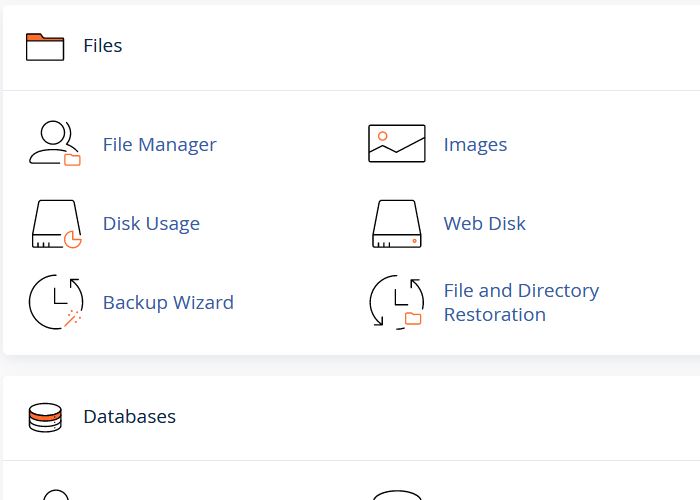
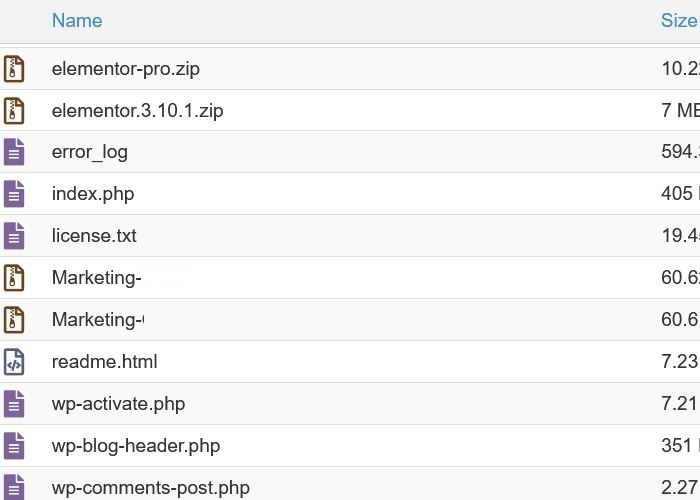
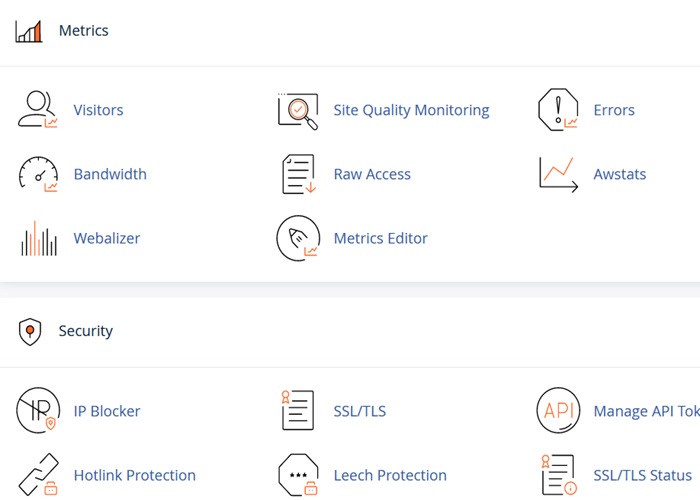
برای شروع، ابتدا باید آخرین نسخه مجنتو را از سایت رسمی مجنتو دانلود کنید. پس از دانلود فایل فشرده، وارد پنل سی پنل شوید و به بخش File Manager بروید.

سپس در پوشه Public_html، فایل مجنتو را آپلود کنید.

پس از اتمام آپلود، باید فایلهای فشرده را از حالت فشرده خارج کنید.

این کار را میتوانید با کلیک راست بر روی فایلها و انتخاب گزینه “Extract” انجام دهید.
مرحله دوم: ایجاد دیتابیس جدید در سی پنل
مجنتو برای ذخیره اطلاعات فروشگاه نیاز به یک دیتابیس دارد. برای ایجاد دیتابیس، به بخش Databases در سی پنل رفته و بر روی MySQL® Database Wizard کلیک کنید. در این بخش، نام دیتابیس جدید را وارد کرده و مراحل ایجاد آن را تکمیل کنید. سپس یک کاربر جدید برای دیتابیس بسازید و دسترسیهای لازم را به آن کاربر اعطا کنید. اطلاعات دیتابیس شامل نام دیتابیس، نام کاربری و رمز عبور به شما داده میشود و شما باید این اطلاعات را برای مراحل بعدی نصب نگه دارید.

مرحله سوم: نصب مجنتو روی هاست سی پنل
پس از آمادهسازی فایلها و دیتابیس، حالا نوبت به نصب مجنتو میرسد. برای این کار، آدرس سایت خود را در مرورگر وارد کنید. صفحه نصب مجنتو ظاهر خواهد شد. در این صفحه، شما باید موافقت خود را با شرایط و ضوابط مجنتو اعلام کنید. با کلیک بر روی Agree and Setup Magento وارد مرحله بعدی خواهید شد.

مرحله چهارم: بررسی پیشنیازهای سیستم
در این مرحله، مجنتو بهصورت خودکار بررسی میکند که آیا پیشنیازهای لازم برای نصب سیستم در هاست شما وجود دارد یا خیر. برای انجام این بررسی، کافیست بر روی Start Readiness Check کلیک کنید. در صورتی که همه پیشنیازها بهدرستی تنظیم شده باشد، میتوانید به مرحله بعدی بروید.

مرحله پنجم: وارد کردن اطلاعات دیتابیس
در این مرحله باید اطلاعات دیتابیس که در مراحل قبلی ساختید را وارد کنید. این اطلاعات شامل نام دیتابیس، نام کاربری، رمز عبور، و همچنین localhost بهعنوان نام سرور دیتابیس است. پس از وارد کردن این اطلاعات، مجنتو به دیتابیس شما متصل میشود.

مرحله ششم: پیکربندی اطلاعات فروشگاه و پنل مدیریتی
پس از اتصال به دیتابیس، شما باید اطلاعات مربوط به فروشگاه و پنل مدیریتی خود را وارد کنید. این اطلاعات شامل نام فروشگاه، زبان پیشفرض، واحد پولی و آدرس پنل مدیریتی مجنتو است. همچنین باید یک نام کاربری، رمز عبور و آدرس ایمیل برای ادمین سیستم وارد کنید.

مرحله هفتم: نصب و راهاندازی مجنتو
پس از تکمیل تمامی تنظیمات، با کلیک بر روی Install, فرآیند نصب مجنتو آغاز میشود. این فرایند ممکن است چند دقیقه بهطول بیانجامد. پس از اتمام نصب، شما میتوانید وارد پنل مدیریتی مجنتو شوید و از امکانات آن برای مدیریت فروشگاه آنلاین خود استفاده کنید.

نکات مهم در نصب مجنتو
تنظیمات PHP: مطمئن شوید که نسخه PHP هاست شما با نسخه موردنیاز مجنتو سازگار باشد.

محدودیتهای هاست: برخی از هاستها ممکن است محدودیتهایی در تعداد منابع مانند حافظه یا پردازشگر داشته باشند. این محدودیتها ممکن است در نصب مجنتو مشکل ایجاد کنند. بنابراین بهتر است از هاستهایی با منابع کافی استفاده کنید.
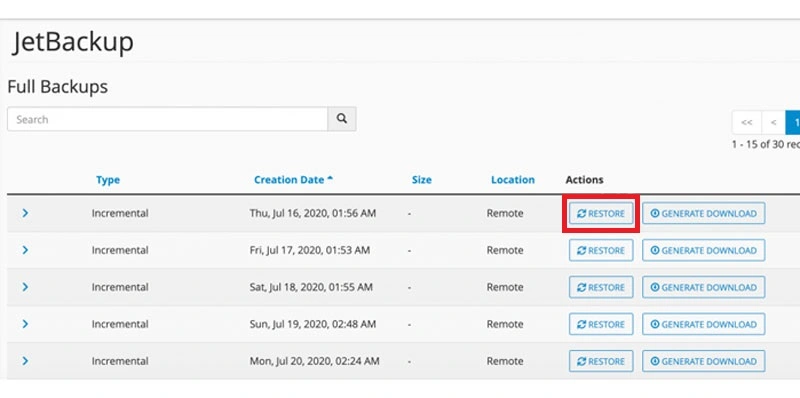
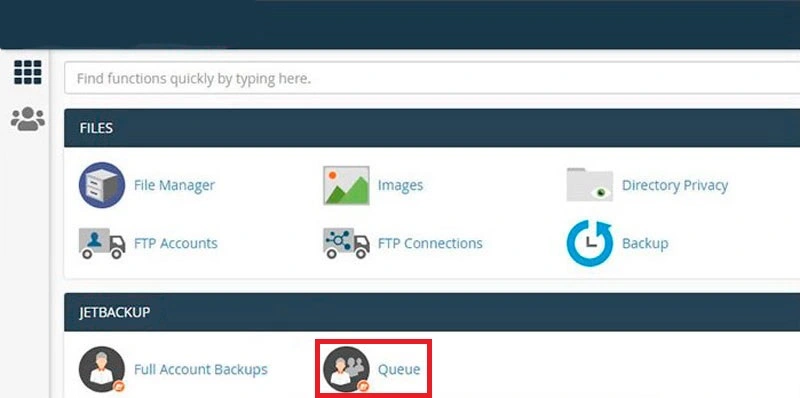
پشتیبانگیری: قبل از شروع فرآیند نصب، توصیه میشود که از سایت و دیتابیس خود پشتیبانگیری کنید تا در صورت بروز مشکل، اطلاعات شما از دست نرود.

جمعبندی
نصب مجنتو روی سی پنل، فرایند سادهای است که با رعایت مراحل فوق میتوانید بهراحتی یک فروشگاه آنلاین حرفهای راهاندازی کنید. مجنتو به دلیل امکانات گستردهای که دارد، گزینهای ایدهآل برای ایجاد فروشگاههای بزرگ و پیچیده است. با این راهنمای جامع از سرور پلاس، شما توانستهاید تمام مراحل نصب را بهدقت یاد بگیرید و بهراحتی مجنتو را روی سی پنل خود نصب کنید.
سوالات متداول
مجنتو چیست؟ مجنتو یک پلتفرم متنباز برای ساخت فروشگاههای آنلاین است که امکانات بسیاری را برای مدیریت فروشگاه و سفارشیسازی ارائه میدهد.
آیا مجنتو برای فروشگاههای کوچک مناسب است؟ با وجود امکانات بینظیر مجنتو، این پلتفرم بیشتر برای فروشگاههای بزرگ و پیچیده توصیه میشود. برای فروشگاههای کوچک، سیستمهای دیگری مانند WooCommerce ممکن است گزینه بهتری باشند.
توضیحات اصطلاحات
سی پنل: یک پنل مدیریت هاست است که برای مدیریت سایتها و دامنهها استفاده میشود.
دیتابیس: پایگاه دادهای است که اطلاعات سایت مانند محصولات، کاربران و سفارشات در آن ذخیره میشود.
فشردهسازی فایل: بهمنظور کاهش حجم فایلها، آنها را در یک فایل فشرده قرار میدهند تا انتقال آنها آسانتر شود.
مطالب مرتبط: