در دنیای دیجیتال امروز، ارائه فایلهای دانلودی به کاربران یکی از نیازهای اساسی هر وبسایت است. اگر از سی پنل برای مدیریت هاست خود استفاده میکنید، ساخت لینک دانلود در سی پنل برای شما یک فرایند ساده و کارآمد است. در این مقاله، ما به طور جامع نحوه ساخت لینک دانلود در سی پنل را آموزش خواهیم داد و به شما کمک میکنیم تا به راحتی فایلهای خود را در هاست آپلود کرده و لینک دانلود مستقیم آنها را ایجاد کنید.
چرا ساخت لینک دانلود در سی پنل اهمیت دارد؟
فرض کنید شما یک فایل بزرگ مانند یک کتاب الکترونیکی، ویدیو، یا نرمافزار را در سایت خود دارید و قصد دارید این فایل را برای دانلود به کاربران خود ارائه دهید. سی پنل ابزاری قدرتمند برای مدیریت فایلها در هاست است که به شما اجازه میدهد به راحتی لینک دانلود فایلها را ایجاد کرده و آنها را برای کاربران در دسترس قرار دهید. ساخت لینک دانلود در سی پنل به شما این امکان را میدهد که فایلهای خود را از طریق یک لینک مستقیم و بدون نیاز به سیستمهای پیچیده ارائه کنید.
آموزش گام به گام ساخت لینک دانلود در سی پنل
در این بخش، تمام مراحل مورد نیاز برای ساخت لینک دانلود در سی پنل به طور کامل و گام به گام آموزش داده خواهد شد:
-
ورود به سی پنل و دسترسی به File Manager
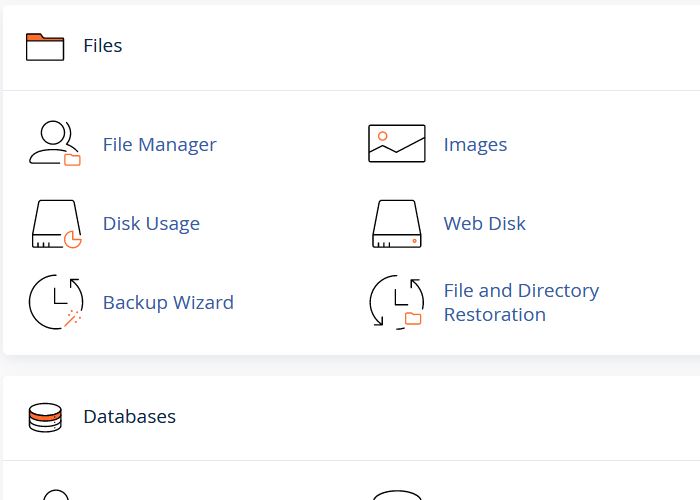
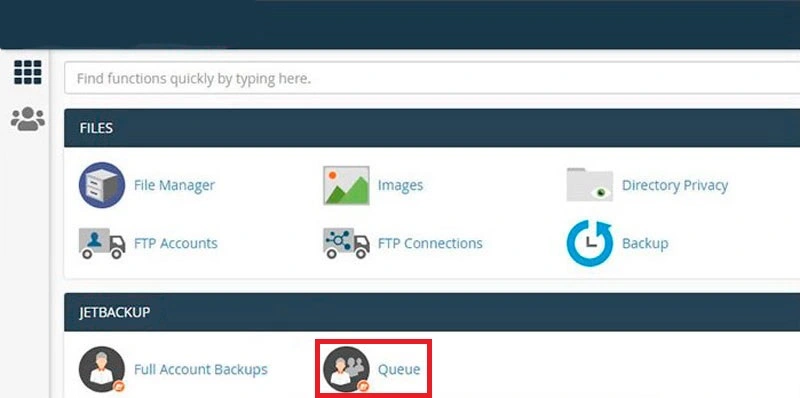
ابتدا باید وارد سی پنل خود شوید. برای این کار به آدرس سی پنل هاست خود بروید و نام کاربری و رمز عبور خود را وارد کنید. پس از ورود، به بخش “Files” رفته و روی گزینه “File Manager” کلیک کنید. این ابزار به شما این امکان را میدهد که به راحتی فایلها و پوشهها را مدیریت کنید.

-
انتخاب پوشه مناسب برای آپلود فایلها
بعد از ورود به File Manager، به پوشه public_html بروید. این پوشه در واقع ریشه اصلی سایت شما است و برای فایلهای سایت استفاده میشود. در این پوشه، شما باید یک پوشه جدید برای ذخیرهسازی فایلهای دانلودی ایجاد کنید. به عنوان مثال، میتوانید پوشهای به نام download بسازید.

برای ایجاد پوشه جدید، روی گزینه “New Folder” در بالای صفحه کلیک کرده و نام پوشه را وارد کنید. به طور مثال، نام پوشه را download قرار دهید.
-
آپلود فایلها
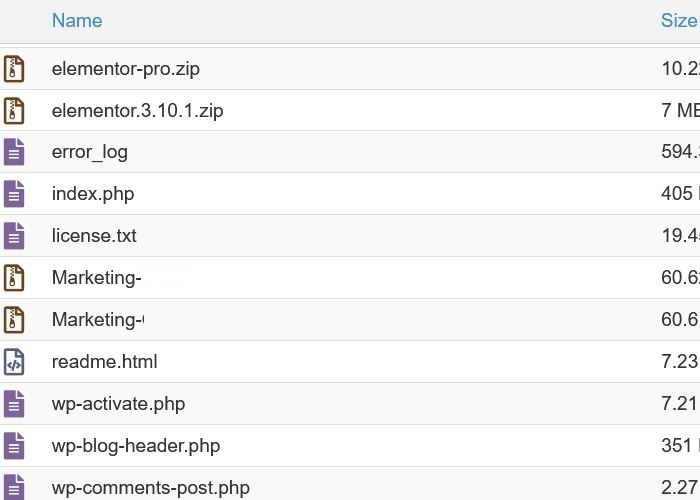
پس از ایجاد پوشه download، به آن پوشه بروید و روی گزینه “Upload” کلیک کنید. حالا میتوانید فایلهای خود را از طریق این بخش آپلود کنید. برای مثال، اگر فایلی به نام example.zip دارید که میخواهید برای دانلود در دسترس قرار دهید، آن را از سیستم خود انتخاب کنید و در پوشه download آپلود کنید.

-
ساخت لینک دانلود برای فایلها
پس از آپلود فایل، به راحتی میتوانید لینک دانلود مستقیم آن را بسازید. برای این کار، کافی است که به مسیر فایل توجه کنید.

در این لینک، yourdomain.com باید با نام دامنه واقعی شما جایگزین شود. همچنین، اگر نام فایل شما متفاوت است، نام آن را به همراه پسوند فایل ذکر کنید.
-
استفاده از لینکهای دانلود در سایت
حالا که لینک دانلود خود را دارید، میتوانید آن را در صفحات سایت خود قرار دهید یا آن را برای کاربران ارسال کنید. این لینک به صورت مستقیم به فایل شما اشاره میکند و کاربران میتوانند با کلیک بر روی آن، فایل را دانلود کنند.

نکات مهم در هنگام ساخت
پسوند فایل: حتماً پسوند فایل را در لینک دانلود ذکر کنید. برای مثال، اگر فایل شما به صورت example.zip است، لینک دانلود باید شامل .zip باشد. این کار باعث میشود که فایل به درستی دانلود شود.
سطح دسترسی فایلها: گاهی اوقات ممکن است هنگام دانلود فایلها با خطای ۴۰۳ یا Forbidden مواجه شوید. این خطا به این دلیل است که دسترسی به فایلها برای عموم محدود شده است. برای رفع این مشکل، کافی است به فایل خود در File Manager بروید، روی آن کلیک راست کرده و گزینه “Change Permissions” را انتخاب کنید. سپس سطح دسترسی فایل را روی ۶۴۴ تنظیم کنید.
ساخت پوشههای دستهبندی: اگر قصد دارید تعداد زیادی فایل را برای دانلود قرار دهید، بهتر است برای هر نوع فایل پوشههای جداگانه ایجاد کنید. به عنوان مثال، میتوانید پوشههایی مانند ebooks, videos, یا softwares بسازید تا فایلها به صورت مرتب و دستهبندی شده قرار گیرند.
اطمینان از دسترسی به فایلها: اگر قصد دارید فایلهای بزرگ یا مهمی را برای دانلود قرار دهید، حتماً از دسترسی عمومی آنها اطمینان حاصل کنید تا هیچ مشکلی در روند دانلود برای کاربران پیش نیاید.
نحوه ساخت لینک دانلود برای فایلهای بکاپ
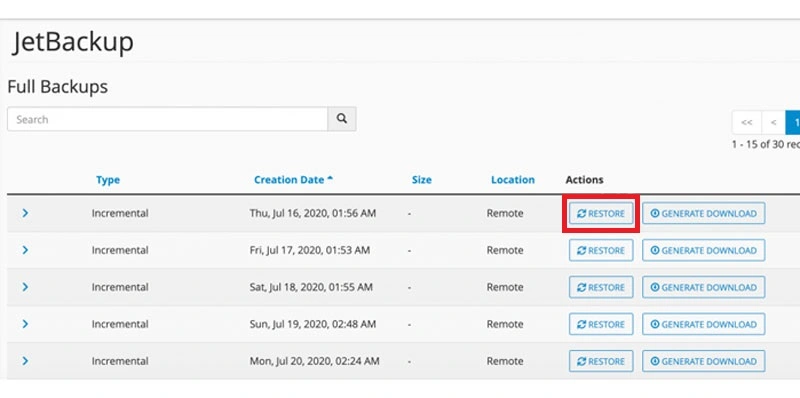
اگر شما فایلهای بکاپ سایت خود را میخواهید برای دانلود قرار دهید، فرایند ساخت لینک دانلود همانند فایلهای معمولی است. کافی است که فایل بکاپ خود را به پوشه public_html یا پوشههای داخلی آن منتقل کرده و لینک دانلود آن را مطابق با روشهای ذکر شده ایجاد کنید.

رفع مشکلات رایج
گاهی اوقات ممکن است هنگام ساخت لینک دانلود با مشکلاتی مواجه شوید. در اینجا چند مشکل رایج و راهحلهای آنها آورده شده است:
خطای ۴۰۳ (Forbidden): این خطا معمولاً به دلیل محدود بودن دسترسی به فایلها رخ میدهد. برای رفع آن، سطح دسترسی فایلها را تغییر دهید و اطمینان حاصل کنید که فایلها به درستی در دسترس عموم قرار دارند.
لینک دانلود کار نمیکند: اگر لینک دانلود به درستی کار نمیکند، مطمئن شوید که فایل در پوشه درست قرار دارد و پسوند فایل در لینک ذکر شده است.
حجم فایل بالا: اگر حجم فایل زیاد است، پیشنهاد میشود که از روشهایی مانند فشردهسازی فایلها استفاده کنید تا حجم آنها کاهش یابد و دانلود سریعتر انجام شود.

نتیجهگیری
در این مقاله، شما با نحوه ساخت لینک دانلود در سی پنل به طور کامل آشنا شدید. با دنبال کردن این مراحل ساده، میتوانید فایلهای خود را به راحتی در سایت قرار داده و لینکهای دانلود مستقیم آنها را به کاربران ارائه دهید. همچنین، با رعایت نکات و تنظیمات مناسب، میتوانید از مشکلات رایج مانند خطای ۴۰۳ جلوگیری کرده و یک تجربه دانلود عالی را برای کاربران خود فراهم کنید.
مطالب مرتبط: