یکی از ابزارهای مهم در مدیریت هاست، استفاده از سی پنل (cPanel) برای انتقال و کپی فایل در سی پنل است. در واقع، این ابزار به شما کمک میکند تا فایلها و پوشهها را به راحتی در هاست خود جابجا کرده یا نسخههایی از آنها بسازید. بسیاری از کاربران ممکن است در مدیریت فایلهای خود در سی پنل با چالشهایی روبرو شوند، بهویژه زمانی که بخواهند فایلهای زیادی را جابجا کنند یا به ساختار جدیدی نیاز داشته باشند. در این مقاله، انتقال و کپی فایلها در سی پنل را بهطور کامل آموزش میدهیم و روشهای مختلف انجام این کار را بررسی میکنیم.
سرور پلاس بهعنوان یک ارائهدهنده هاستینگ پیشرفته، ابزارهای زیادی را برای مدیریت سادهتر هاست خود در اختیار کاربران قرار میدهد. یکی از این ابزارها سی پنل است که به شما امکان میدهد فایلها و پوشههای هاست خود را به راحتی جابجا یا کپی کنید. در مقاله انتقال و کپی فایل در سی پنل به بررسی نحوه انجام این کار و تفاوتهای آن خواهیم پرداخت.
تفاوتهای انتقال و کپی فایلها در سی پنل
هنگامی که شما به مدیریت فایلهای هاست خود پرداخته و نیاز به جابجایی یا کپی کردن آنها دارید، باید تفاوتهای میان انتقال (Move) و کپی (Copy) فایلها را درک کنید. هر کدام از این دو عملیات کاربرد خاص خود را دارند.

۱- کپی کردن فایلها (Copy): زمانی که شما فایلی را در سی پنل کپی میکنید، یک نسخه جدید از فایل در مسیر جدید قرار میگیرد، در حالی که نسخه اصلی همچنان در مسیر قبلی خود باقی میماند. این به شما این امکان را میدهد که از یک فایل در چندین مسیر استفاده کنید.
۲- انتقال فایلها (Move): اما اگر بخواهید فایلها را انتقال دهید، در این صورت فایل از مسیر اولیه خود حذف شده و در مسیر جدید قرار میگیرد. این عملیات بهویژه در زمانی که نیاز به مرتبسازی یا تغییر ساختار پوشهها دارید، کاربرد دارد.

مراحل کپی کردن فایلها در سی پنل
برای کپی کردن فایلها در سی پنل، ابتدا باید وارد بخش File Manager شوید. برای این کار مراحل زیر را دنبال کنید:

ورود به سی پنل: ابتدا وارد حساب کاربری خود در سرور پلاس شوید.
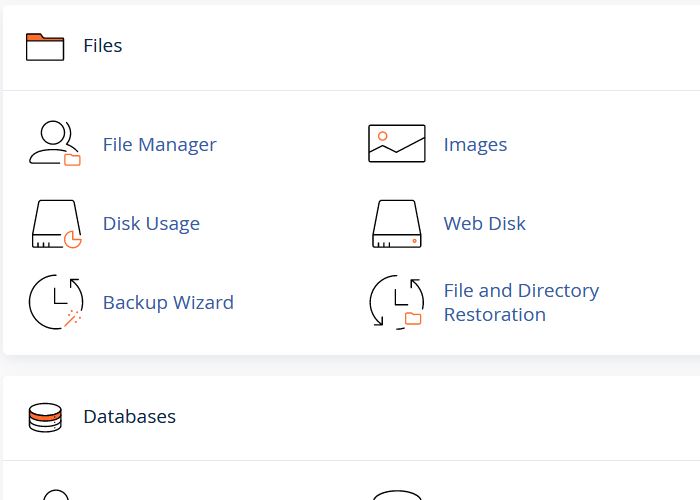
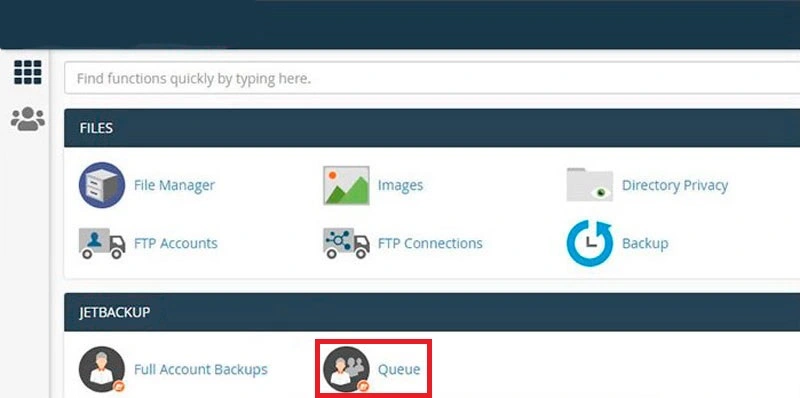
انتخاب File Manager: پس از ورود، در بخش Files، گزینه File Manager را انتخاب کنید.
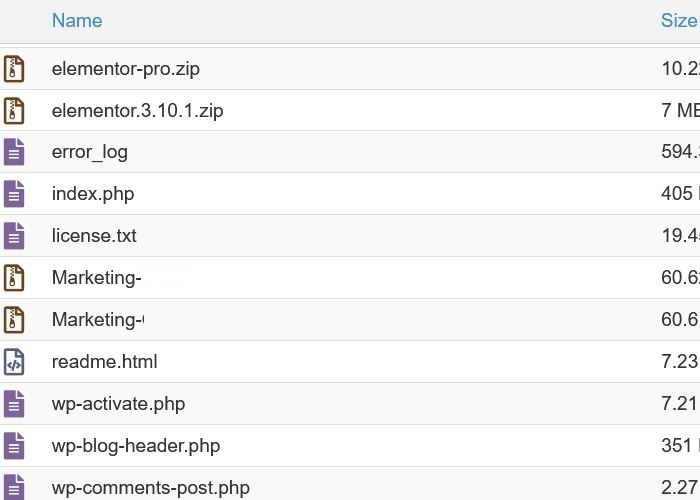
انتخاب فایل: در File Manager، به پوشهای که فایل مورد نظر در آن قرار دارد، بروید. سپس روی فایل مورد نظر راست کلیک کرده و گزینه Copy را انتخاب کنید.
انتخاب مقصد: در پنجرهای که باز میشود، مسیر مقصدی که میخواهید فایل در آن قرار گیرد را مشخص کرده و پس از آن روی گزینه Copy Files کلیک کنید.
فایل شما با موفقیت در مقصد جدید کپی خواهد شد.
مراحل انتقال فایلها در سی پنل
برای انتقال فایلها در سی پنل، مراحل مشابهی را دنبال خواهید کرد:

ورود به سی پنل و File Manager: همانند مرحله قبلی، وارد File Manager شوید.
انتخاب فایل: فایل مورد نظر خود را پیدا کرده و روی آن راست کلیک کنید.
گزینش Move: این بار به جای Copy، گزینه Move را انتخاب کنید.
انتخاب مسیر مقصد: در پنجره جدید، مسیر جدیدی که میخواهید فایل در آنجا قرار گیرد را وارد کنید.
انتقال فایل: پس از وارد کردن مسیر جدید، روی گزینه Move Files کلیک کنید. فایل شما از مسیر قبلی حذف شده و در مسیر جدید قرار خواهد گرفت.

نکات مهم در هنگام انتقال و کپی فایل در سی پنل
دقت در انتخاب مسیر: هنگام کپی یا انتقال فایلها، مطمئن شوید که مسیر مقصد صحیح است، زیرا انتخاب مسیر اشتباه ممکن است به مشکلاتی برای سایت شما منجر شود.
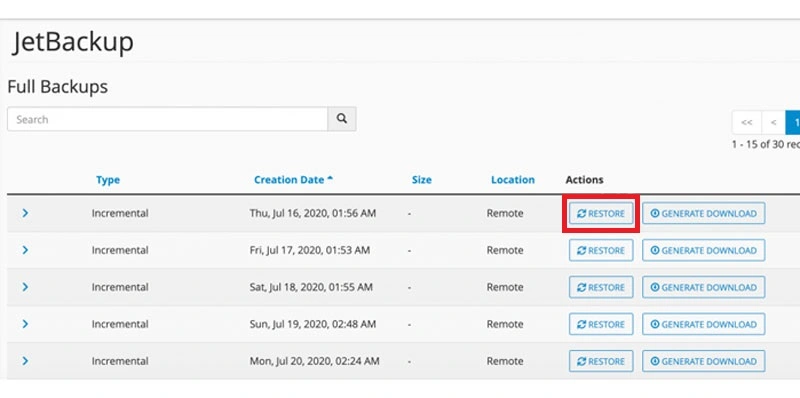
احتیاط در ویرایش فایلها: در هنگام انجام عملیاتهای مختلف مانند کپی و انتقال فایلها، بهتر است ابتدا از اطلاعات خود پشتیبان تهیه کنید تا در صورت بروز مشکل، بتوانید اطلاعات خود را بازیابی کنید.
حفظ امنیت: اگر فایلهای حساس دارید، حتماً از ابزارهای رمزگذاری سی پنل برای حفاظت از آنها استفاده کنید. این اقدام امنیتی میتواند از دسترسی غیرمجاز به اطلاعات جلوگیری کند.
مزایای استفاده از سی پنل برای مدیریت فایلها
سی پنل بهعنوان یک پلتفرم مدیریت هاست، دارای امکانات فراوانی است که در مدیریت فایلها بسیار کمککننده است. از جمله این امکانات:
دسترسی آسان به فایلها: شما میتوانید بهراحتی از طریق File Manager به تمام فایلها و پوشههای موجود در هاست خود دسترسی پیدا کنید.
کپی و انتقال سریع فایلها: با استفاده از گزینههای Copy و Move، میتوانید به سرعت فایلهای خود را جابجا یا کپی کنید.
پشتیبانی از عملیاتهای پیچیده: اگر بهدنبال انجام عملیاتهای پیچیدهتر مانند تغییرات ساختار فایلها یا حذف فایلهای اضافی هستید، سی پنل این امکانات را در اختیار شما قرار میدهد.
جمعبندی
در این مقاله، نحوه انتقال و کپی فایلها در سی پنل را بهطور جامع بررسی کردیم. حالا میتوانید به راحتی فایلهای خود را در سی پنل مدیریت کرده و آنها را به مسیرهای مختلف جابجا یا کپی کنید. مهم است که در هنگام انجام این عملیاتها، دقت لازم را داشته باشید و از اطلاعات خود پشتیبان تهیه کنید تا از بروز مشکلات احتمالی جلوگیری کنید. در صورت نیاز به کمک بیشتر، میتوانید از کارشناسان سرور پلاس برای رفع هرگونه مشکل یا سوال استفاده کنید.
تفاوت Copy و Move در چیست؟
زمانی که شما فایلها را کپی میکنید، نسخهای از آنها در مسیر جدید باقی میماند و نسخه اصلی در مکان قبلی باقی میماند. اما در انتقال (Move)، فایل از مسیر قبلی حذف و به مسیر جدید منتقل میشود.
سی پنل چیست؟
سی پنل یک کنترل پنل وب است که برای مدیریت هاست و سایتهای اینترنتی استفاده میشود. این پلتفرم ابزارهای مختلفی را برای مدیریت فایلها، ایمیلها، پایگاههای داده و تنظیمات مختلف فراهم میکند.
توضیحات اصطلاحات
سی پنل: یک سیستم مدیریت هاست است که به کاربران اجازه میدهد سایت خود را به راحتی مدیریت کنند. از طریق سی پنل میتوان به تمام بخشهای هاست، از جمله فایلها، پایگاههای داده و ایمیلها دسترسی داشت.
File Manager: ابزاری است که در سی پنل برای مدیریت فایلهای هاست استفاده میشود. از طریق این ابزار میتوان فایلها را مشاهده، ویرایش، حذف یا منتقل کرد.
مطالب مرتبط: