


برای راهاندازی یک وبسایت موفق، انتخاب یک هاست باکیفیت از اهمیت بالایی برخوردار است. ویژگی هاست خوب تأثیر مستقیمی بر سرعت، امنیت و پایداری سایت شما دارد. در این مقاله از سرور پلاس، به بررسی انواع هاست و ویژگیهای مهم یک هاست مناسب میپردازیم تا بتوانید بهترین گزینه را برای سایت خود انتخاب کنید.
چگونه بهترین هاست را برای وبسایت خود انتخاب کنیم؟
ویژگی هاست تأثیر مستقیمی بر عملکرد سایت شما دارد. انتخاب یک هاست مناسب با سرعت بالا، امنیت قوی و پشتیبانی حرفهای میتواند تجربه کاربری بهتری برای بازدیدکنندگان ایجاد کند و در بهبود سئو سایت نیز نقش مهمی ایفا کند. از آپتایم بالا گرفته تا امکاناتی مانند بکاپگیری منظم و سازگاری با CMSهای مختلف، همگی معیارهایی هستند که باید هنگام خرید هاست در نظر بگیرید. در این مقاله از سرور پلاس، مهمترین ویژگیهای یک هاست مناسب و انواع مختلف هاست را بررسی کردهایم تا بتوانید با آگاهی کامل، بهترین گزینه را برای وبسایت خود انتخاب کنید.

ویژگی های یک هاست خوب
انتخاب هاست مناسب نقش کلیدی در عملکرد وبسایت دارد. در ادامه برخی از مهمترین ویژگیهایی که باید هنگام خرید هاست به آنها توجه کنید، معرفی میشوند:
آپتایم بالا: یک هاست خوب باید دارای آپتایم ۹۹.۹٪ باشد تا سایت شما همیشه در دسترس کاربران باشد.
سرعت و عملکرد بالا: سرعت بارگذاری صفحات تأثیر مستقیمی بر تجربه کاربری و سئو سایت دارد. یک هاست با سرورهای قدرتمند و حافظه SSD عملکرد بهتری ارائه میدهد.
امنیت قوی: محافظت در برابر حملات سایبری، فایروالهای قدرتمند و گواهی SSL از ضروریات یک هاست امن هستند.
پشتیبانی فنی ۲۴/۷: شرکت هاستینگ باید در تمام ساعات شبانهروز پشتیبانی فنی مناسبی ارائه دهد.
قابلیت مقیاسپذیری: اگر کسبوکار شما رشد کند، هاست باید امکان ارتقا داشته باشد تا بتوانید منابع بیشتری دریافت کنید.
تهیه نسخه پشتیبان منظم: وجود سیستم بکاپگیری خودکار به شما کمک میکند تا در صورت بروز مشکل، اطلاعات سایت خود را بازیابی کنید.
سازگاری با CMSهای مختلف: اگر قصد استفاده از وردپرس، جوملا یا سایر سیستمهای مدیریت محتوا را دارید، هاست باید از آنها پشتیبانی کند.
انواع هاست و کاربردهای آنها
هاستینگ در انواع مختلفی ارائه میشود که بسته به نیاز کسبوکار، میتوان گزینه مناسب را انتخاب کرد:

هاست اشتراکی: یک سرور بین چندین وبسایت مشترک است. گزینهای مقرونبهصرفه برای سایتهای کوچک و تازهکار.
نیمه اختصاصی (VPS): منابع سرور بهصورت مجازی بین کاربران تقسیم میشود و عملکرد بهتری نسبت به هاست اشتراکی دارد.
اختصاصی: یک سرور بهصورت کامل در اختیار یک کاربر است و بهترین گزینه برای سایتهای پربازدید و کسبوکارهای بزرگ محسوب میشود.
ابری: چندین سرور بهصورت شبکهای به هم متصل هستند و سایت شما منابع خود را از چندین سرور دریافت میکند. مناسب برای وبسایتهایی که نیاز به مقیاسپذیری بالا دارند.

هاست وردپرس: مخصوص سایتهای وردپرسی با تنظیمات بهینهشده برای این سیستم مدیریت محتوا.
بهترین انتخاب برای وبسایت شما
برای انتخاب بهترین هاست، نیازهای سایت خود را بررسی کرده و مواردی مانند نوع سایت، میزان ترافیک مورد انتظار و بودجه را در نظر بگیرید. اگر بهتازگی کسبوکار خود را شروع کردهاید، هاست اشتراکی گزینه مناسبی است، اما اگر وبسایتی با ترافیک بالا دارید، سرور اختصاصی یا ابری انتخاب بهتری خواهد بود.
نتیجهگیری
ویژگی هاست مناسب تأثیر مستقیمی بر عملکرد و موفقیت وبسایت شما دارد. انتخاب هاستی با آپتایم بالا، سرعت مناسب، امنیت قوی و پشتیبانی حرفهای، میتواند تجربه کاربری بهتری را برای بازدیدکنندگان شما رقم بزند و در بهبود سئو سایت نیز مؤثر باشد.
توضیح اصطلاحات
آپتایم: میزان در دسترس بودن یک سرور در طول زمان.
SSD: نوعی حافظه پرسرعت که عملکرد هاست را بهبود میبخشد.
VPS: سرور خصوصی مجازی که منابع اختصاصی برای کاربران فراهم میکند.
SSL: گواهی امنیتی که اطلاعات کاربران را رمزگذاری میکند.
مطالب مرتبط:

سرعت سایت یکی از مهمترین عوامل موفقیت در دنیای وب است. کاربران انتظار دارند که صفحات سایت در کمتر از ۳ ثانیه بارگذاری شوند و در غیر این صورت، احتمال ترک سایت افزایش مییابد. دلیل کند بودن سرعت سایت میتواند به عواملی مانند استفاده از هاست نامناسب، افزونههای بیشازحد، قالبهای غیراستاندارد و تصاویر بهینهنشده مربوط باشد. این مشکلات نهتنها تجربه کاربری را کاهش میدهند، بلکه بر رتبه سایت در موتورهای جستوجو نیز تأثیر منفی دارند. در این مقاله، راهکارهای افزایش سرعت سایت را بررسی کرده و به شما کمک میکنیم تا عملکرد سایت خود را بهینه کنید.

چرا سرعت سایت کاهش پیدا میکند و چگونه آن را بهبود دهیم؟
دلیل کند بودن سرعت سایت یکی از دغدغههای اصلی مدیران وبسایتها است. امروزه کاربران انتظار دارند که سایتها در کمتر از سه ثانیه بارگذاری شوند. اگر سایت شما کند باشد، نه تنها تجربه کاربری را تحت تأثیر قرار میدهد، بلکه رتبه شما در موتورهای جستجو نیز کاهش پیدا میکند. عوامل مختلفی مانند هاست نامناسب، استفاده از افزونههای زیاد، قالبهای غیر استاندارد و عدم بهینهسازی تصاویر میتوانند از دلایل کندی سایت باشند. در این مقاله، به بررسی این عوامل و راهکارهای بهینهسازی سرعت سایت میپردازیم.
عوامل کاهش سرعت سایت
انتخاب هاست نامناسب
هاستینگ یکی از مهمترین فاکتورهای تأثیرگذار در سرعت سایت است. استفاده از هاستهای اشتراکی ارزان قیمت ممکن است باعث کندی سایت شما شود. پیشنهاد میشود از سرورهای اختصاصی یا هاستهای بهینهسازیشده برای وردپرس استفاده کنید.
عدم استفاده از کش (Cache)
فعال کردن کش در سایت باعث کاهش درخواستها به سرور و افزایش سرعت بارگذاری صفحات میشود. افزونههایی مانند WP Rocket و W3 Total Cache میتوانند به شما در این زمینه کمک کنند.
استفاده بیش از حد از افزونهها
نصب تعداد زیادی افزونه روی وردپرس، باعث افزایش درخواستها به سرور و در نتیجه کاهش سرعت سایت میشود. پیشنهاد میشود تنها افزونههای ضروری را نصب کرده و افزونههای غیرضروری را حذف کنید.
عدم بهینهسازی تصاویر
استفاده از تصاویر با حجم بالا، زمان بارگذاری سایت را افزایش میدهد. فشردهسازی تصاویر با ابزارهایی مانند TinyPNG یا استفاده از فرمتهای WebP میتواند به بهبود سرعت سایت کمک کند.
استفاده از قالبهای غیر استاندارد
برخی قالبهای وردپرس دارای کدنویسی غیربهینه هستند و میتوانند سرعت سایت را کاهش دهند. بهتر است از قالبهای سبک و بهینه استفاده کنید.
عدم استفاده از شبکه توزیع محتوا (CDN)
شبکه توزیع محتوا (CDN) به کاهش زمان بارگذاری صفحات سایت کمک میکند. خدماتی مانند Cloudflare و KeyCDN میتوانند سرعت سایت شما را بهبود بخشند.
پایگاه داده نامرتب و حجیم
پایگاه دادههای شلوغ و پر از دادههای غیرضروری باعث کندی عملکرد سایت میشوند. پاکسازی دورهای دیتابیس میتواند تأثیر مثبتی بر سرعت سایت داشته باشد.
چگونه سرعت سایت را افزایش دهیم؟
- استفاده از هاست پرسرعت و اختصاصی
- فعالسازی کش سایت
- فشردهسازی و بهینهسازی تصاویر
- کاهش تعداد افزونههای غیرضروری
- بهینهسازی کدهای CSS و JavaScript
- استفاده از CDN
- استفاده از قالبهای سبک و استاندارد
- بهینهسازی پایگاه داده و حذف دادههای غیرضروری
نتیجهگیری
سرعت سایت یکی از فاکتورهای حیاتی برای موفقیت یک وبسایت محسوب میشود. اگر سرعت سایت شما پایین است، باید به عوامل مختلفی مانند هاست، کش، تصاویر، قالب و افزونهها توجه کنید. با رعایت نکات بهینهسازی که در این مقاله بیان شد، میتوانید سرعت سایت خود را بهبود دهید و تجربه کاربری بهتری را برای بازدیدکنندگان فراهم کنید.
توضیحات اصطلاحات
Cache: مکانیزمی برای ذخیرهسازی موقت دادهها که باعث افزایش سرعت لود صفحات میشود.
CDN: شبکهای از سرورها که محتوای سایت را از نزدیکترین موقعیت جغرافیایی به کاربر ارائه میدهد.
Bounce Rate: درصد کاربرانی که پس از ورود به یک صفحه، بدون تعامل از سایت خارج میشوند.
WebP: فرمتی برای تصاویر که حجم کمتری نسبت به PNG و JPEG دارد.
مطالب مرتبط:
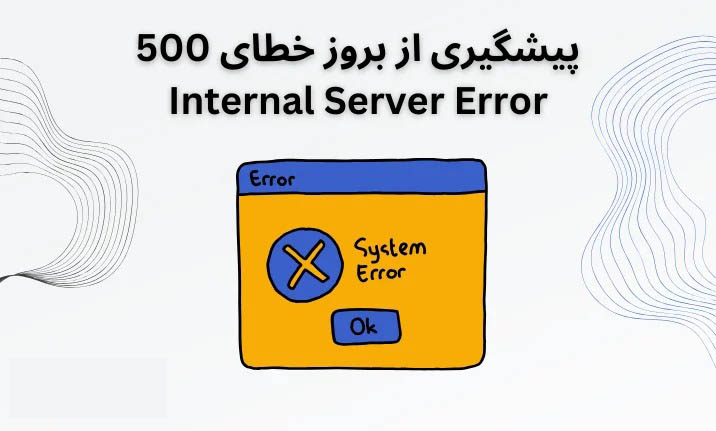
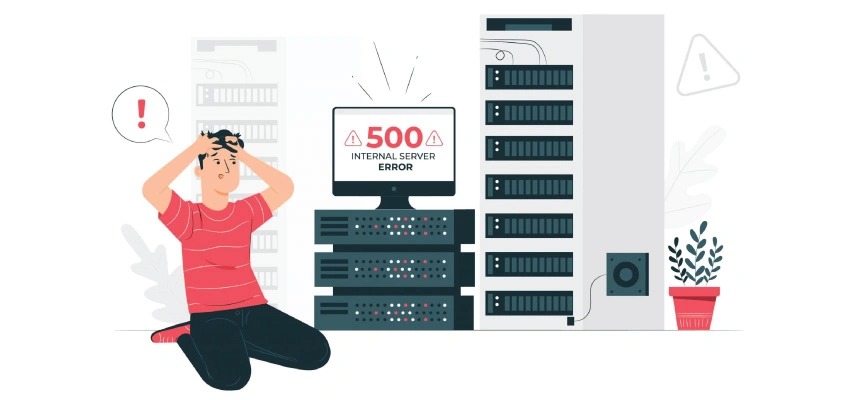
خطای ۵۰۰ Internal Server Error یکی از مشکلات رایج در وبسایتها است که معمولاً به دلیل مشکلات داخلی سرور رخ میدهد. این خطا میتواند باعث اختلال در عملکرد سایت شده و تجربه کاربری را تحت تأثیر قرار دهد. بسیاری از مدیران وبسایتها و متخصصان سئو ممکن است با این مشکل مواجه شوند، اما روشهای موثری برای شناسایی و رفع آن وجود دارد. در این مقاله، دلایل اصلی بروز این خطا را بررسی کرده و راهکارهای کاربردی برای حل آن ارائه خواهیم داد تا وبسایت شما بدون اختلال به فعالیت خود ادامه دهد.
خطای ۵۰۰ Internal Server Error چیست و چگونه آن را برطرف کنیم؟
یکی از رایجترین مشکلاتی که مدیران وبسایتها با آن مواجه میشوند، خطای ۵۰۰ Internal Server Error است. این خطا نشاندهنده یک مشکل داخلی در سرور است که مانع از پردازش صحیح درخواست کاربر میشود. این مسئله نهتنها تجربه کاربری را تحت تأثیر قرار میدهد، بلکه میتواند بر سئوی سایت نیز تأثیر منفی بگذارد. در این مقاله از سرور پلاس، به بررسی دلایل بروز این خطا و راهکارهای رفع آن میپردازیم.
دلایل بروز خطای ۵۰۰ Internal Server Error
مشکلات اسکریپتهای وبسایت: خطاهای PHP، جاوا اسکریپت یا سایر اسکریپتهای سمت سرور میتوانند باعث ایجاد این مشکل شوند.
اشکالات در پایگاه داده: خرابی جداول، مشکلات ارتباطی و ظرفیت پر شده پایگاه داده از دلایل احتمالی این خطا هستند.
خطا در فایل .htaccess: تنظیمات اشتباه در این فایل میتواند منجر به خطای ۵۰۰ شود.
کمبود منابع سرور: در صورت عدم تخصیص منابع کافی مانند RAM و CPU، این خطا ممکن است رخ دهد.
مشکلات سختافزاری سرور: خرابی در اجزای سرور میتواند باعث ایجاد این مشکل شود.
روشهای رفع خطای ۵۰۰ Internal Server Error
بررسی لاگهای سرور: این فایلها حاوی اطلاعاتی درباره مشکلات سرور هستند.
بررسی و اصلاح کدهای اسکریپت: رفع ایرادات در کدهای PHP و سایر زبانهای برنامهنویسی.
بازبینی تنظیمات پایگاه داده: بررسی و تعمیر جداول خراب و مشکلات ارتباطی.
اصلاح فایل .htaccess: بازگردانی تنظیمات این فایل به حالت اولیه.
افزایش منابع سرور: ارتقای پلن هاستینگ یا بهینهسازی مصرف منابع.
بهروزرسانی نرمافزارها: آپدیت وردپرس، پلاگینها و سایر سیستمهای مدیریت محتوا.
غیرفعال کردن افزونهها: در صورت استفاده از وردپرس، بررسی تداخل افزونهها.
ریست تنظیمات سایت: در صورت لزوم، بازگرداندن سایت به تنظیمات کارخانه.
تماس با پشتیبانی هاستینگ: در صورتی که مشکل حل نشد، از پشتیبانی کمک بگیرید.
پیشگیری از بروز خطای ۵۰۰
- استفاده از هاستینگ معتبر و باکیفیت
- بررسی و بهروزرسانی مداوم اسکریپتها و پلاگینها
- نظارت بر لاگهای سرور
- تهیه نسخه پشتیبان منظم از وبسایت
اصطلاحات مهم
اسکریپت: مجموعهای از دستورات که وظایف خاصی را در سرور انجام میدهد.
htaccess: فایل پیکربندی در سرورهای وب که تنظیمات مختلفی را کنترل میکند.
لاگ سرور: فایلهایی که اطلاعات رخدادهای سرور را ذخیره میکنند.
مطالب مرتبط:
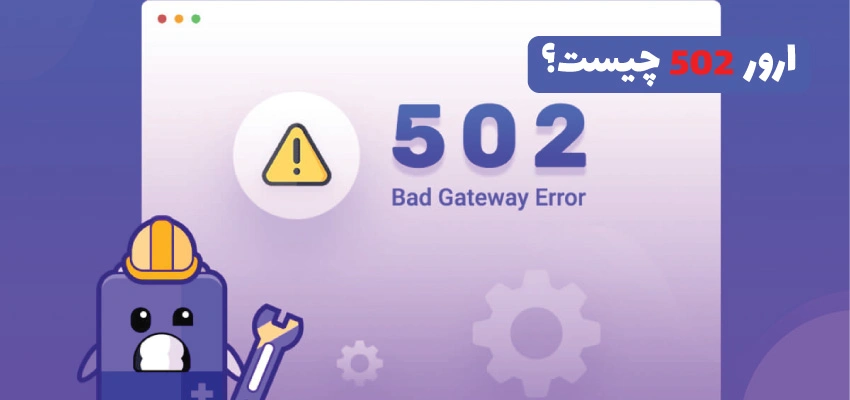
خطای ۵۰۲ سرور چیست؟ اگر هنگام بازدید از یک سایت با پیغام خطای ۵۰۲ مواجه شدهاید، باید بدانید که این خطا مربوط به مشکلات ارتباطی بین سرورها است. این ارور معمولاً در هنگام استفاده از پراکسیها و CDNها رخ میدهد و میتواند تأثیر منفی بر تجربه کاربری و سئوی سایت بگذارد. در این مقاله از سرور پلاس، دلایل بروز این خطا و راهکارهای رفع آن را بررسی خواهیم کرد.
چرا ارور ۵۰۲ رخ میدهد و چگونه آن را حل کنیم؟
ارور ۵۰۲ یا “Bad Gateway” زمانی رخ میدهد که یک سرور، پاسخ نامعتبری از سرور دیگر دریافت کند. این مشکل معمولاً به دلیل خطاهای DNS، افزایش ترافیک، اختلال در CDN، یا تنظیمات اشتباه فایروال ایجاد میشود. برای رفع آن، ابتدا کش مرورگر را پاک کنید، از ابزارهای عیبیابی سرور استفاده کنید و تنظیمات DNS و فایروال را بررسی کنید. در برخی موارد، مشکلات مربوط به کدنویسی سایت نیز ممکن است باعث ایجاد این خطا شود. بنابراین، بررسی دقیق و اعمال تغییرات صحیح، میتواند در رفع ارور ۵۰۲ مؤثر باشد.
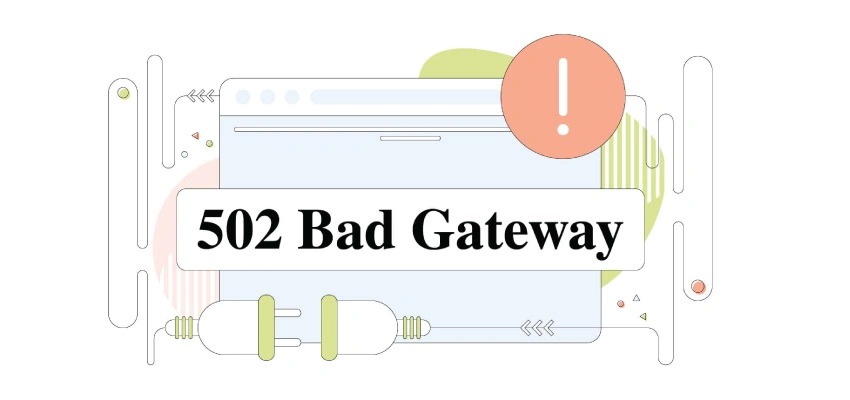
دلایل بروز خطای ۵۰۲ سرور
- تغییرات یا مشکلات DNS
- خرابی سرور
- ترافیک بیش از حد
- اختلال در CDN
- تنظیمات اشتباه فایروال
- خطاهای برنامهنویسی سایت
- مشکلات مرورگر یا شبکه اینترنت
راهکارهای ساده برای رفع خطای ۵۰۲ سرور
پاکسازی کش مرورگر: کلیدهای Ctrl + F5 را فشار دهید تا صفحه مجدداً بارگذاری شود.
بررسی تغییرات DNS: منتظر بمانید تا تغییرات DNS بهطور کامل اعمال شود.
عیبیابی تنظیمات فایروال: تنظیمات فایروال را بررسی کنید تا از عدم مسدود شدن درخواستها مطمئن شوید.
بررسی سرور میزبان: با پشتیبانی هاستینگ تماس بگیرید و وضعیت سرور را بررسی کنید.
رفع باگهای کدنویسی: کدهای سایت را برای وجود خطاهای احتمالی بررسی کنید.
غیرفعال کردن افزونههای اضافی: برخی افزونههای وردپرس ممکن است باعث این خطا شوند.
سوالات متداول
آیا خطای ۵۰۲ سرور دائمی است؟ خیر، این خطا معمولاً موقتی است و با بهبود وضعیت شبکه یا سرور رفع میشود.
آیا تغییر تنظیمات مرورگر میتواند مشکل را برطرف کند؟ بله، پاک کردن کش و تغییر تنظیمات DNS ممکن است در برخی موارد مؤثر باشد.
چه زمانی باید به ارائهدهنده هاست تماس بگیرم؟ اگر مشکل ادامه داشت و روشهای معمول کارساز نبودند، با پشتیبانی هاست تماس بگیرید.
اصطلاحات مرتبط
DNS: سیستم نام دامنه که آدرس سایت را به IP ترجمه میکند.
CDN: شبکه توزیع محتوا برای بارگذاری سریعتر سایت.
فایروال: دیواری امنیتی برای جلوگیری از حملات سایبری.
مطالب مرتبط:

نحوه مشاهده لاگ خطا سایت در سی پنل یکی از مهارتهای ضروری برای مدیران وبسایت است. خطاهایی که در سایتها رخ میدهند، ممکن است به دلایل مختلفی مانند مشکلات در کدهای سایت، لینکهای معیوب، مشکلات سرور یا حتی مسائل مربوط به پایگاه داده ایجاد شوند. بنابراین، آگاهی از نحوه دسترسی به لاگ خطاها و تحلیل آنها میتواند به شما کمک کند تا مشکلات را به موقع شناسایی و رفع کنید.
در این مقاله، بهطور کامل نحوه مشاهده و تحلیل لاگ خطاهای سایت در سی پنل را آموزش میدهیم. با استفاده از این اطلاعات میتوانید مشکلات سایت خود را برطرف کرده و عملکرد آن را بهبود بخشید.
نحوه دسترسی به لاگ خطاهای سایت در سی پنل
سی پنل (cPanel) یکی از محبوبترین پنلهای مدیریت هاست است که به مدیران وبسایتها این امکان را میدهد که به راحتی از ابزارهای مختلف برای مدیریت سایت خود استفاده کنند. یکی از ویژگیهای مهم سی پنل، امکان مشاهده لاگ خطاهای سایت است که به شما کمک میکند تا مشکلات سایت خود را سریعتر شناسایی و رفع کنید.
روش اول: دسترسی به فایل error_log
وارد حساب کاربری خود در سی پنل شوید.
به بخش File Manager بروید.
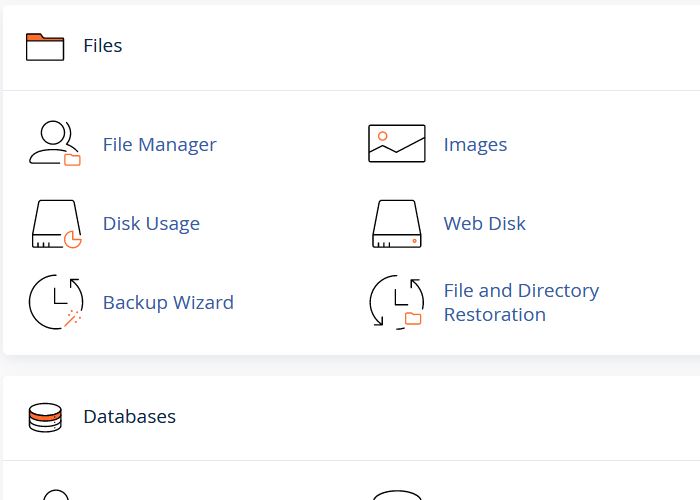
در پوشه public_html (یا پوشهای که سایت شما در آن نصب شده است)، فایل error_log را پیدا کنید.
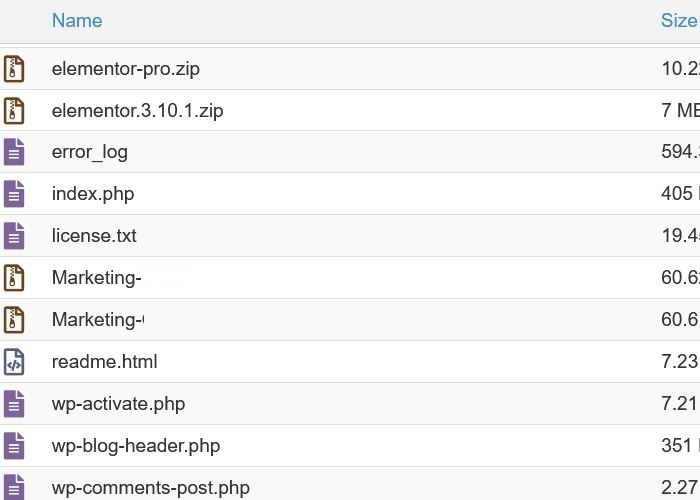
روی فایل error_log کلیک راست کرده و گزینه View را انتخاب کنید.
در اینجا، تمامی خطاهای اخیر سایت شما به ترتیب تاریخ و زمان نمایش داده خواهد شد.
این فایل معمولاً شامل خطاهای مربوط به کدهای PHP، مشکلات پایگاه داده، یا حتی خطاهای مربوط به منابع سرور است. بررسی این فایل به شما کمک میکند تا بفهمید چرا سایت شما به درستی بارگذاری نمیشود یا به چه دلیل بازدیدکنندگان با خطا مواجه میشوند.
روش دوم: دسترسی از طریق بخش Errors در سی پنل
پس از ورود به سی پنل، به بخش Metrics بروید.
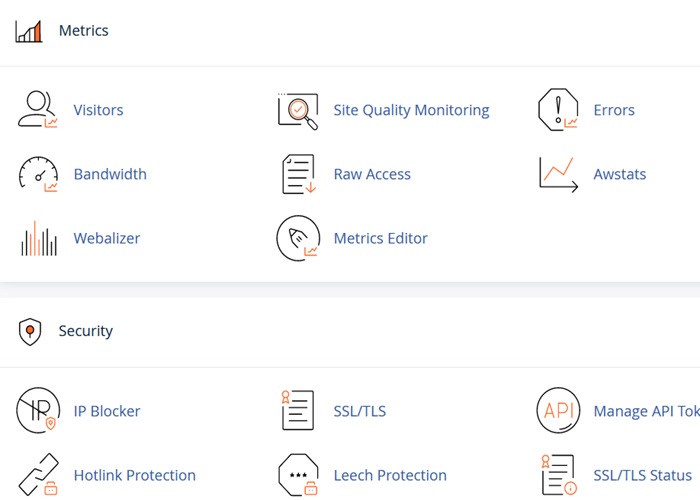
در این بخش، گزینه Errors را انتخاب کنید.
لیستی از ۳۰۰ خطای اخیر سایت شما نمایش داده خواهد شد.
این خطاها میتوانند شامل مشکلات مختلفی نظیر خطای ۴۰۴ (صفحه پیدا نشد) یا خطای سرور ۵۰۰ باشند.
در این صفحه، تاریخ وقوع خطا، آدرس IP کاربر و مسیر فایل مرتبط با هر خطا بهطور دقیق ذکر شده است. بررسی این اطلاعات میتواند به شما کمک کند تا علت دقیق بروز خطاها را شناسایی کنید.
انواع خطاهای معمولی که در لاگها مشاهده میشود
خطای ۴۰۴ (Page Not Found): این خطا زمانی رخ میدهد که کاربر تلاش میکند به صفحهای دسترسی پیدا کند که وجود ندارد یا حذف شده است.
خطای ۵۰۰ (Internal Server Error): این خطا نشاندهنده مشکلی در سرور است که نمیتواند درخواست را پردازش کند.
خطاهای پایگاه داده: این خطاها به مشکلاتی مربوط میشود که در هنگام ارتباط با پایگاه داده رخ میدهند.
خطاهای PHP: این خطاها معمولاً ناشی از مشکلات در کدهای PHP سایت هستند. این مشکلات ممکن است به دلیل ناهماهنگی نسخههای PHP، یا اشتباهات برنامهنویسی ایجاد شوند.
خطای دسترسی به فایلها و پوشهها: این خطاها نشاندهنده مشکلاتی هستند که به تنظیمات دسترسی فایلها یا پوشهها مرتبط میشوند.
نکات مهم برای بررسی و مدیریت لاگهای خطا
بررسی منظم لاگها: بهطور منظم لاگهای خطا را بررسی کنید تا مشکلات سایت بهطور زودهنگام شناسایی شوند. این کار میتواند از بروز مشکلات بزرگتری جلوگیری کند.
رفع مشکلات شناسایی شده: پس از شناسایی خطاها، اقدامات لازم برای رفع آنها را انجام دهید. این اقدامات میتوانند شامل تصحیح کدهای PHP، اصلاح لینکهای معیوب، یا رفع مشکلات سرور باشند.
پشتیبانگیری از سایت: قبل از اعمال تغییرات عمده در سایت، حتماً از آن نسخه پشتیبان تهیه کنید. در صورت بروز مشکلات بعدی، میتوانید به راحتی سایت را به وضعیت قبلی بازگردانید.
کمک گرفتن از متخصصان: اگر قادر به شناسایی یا رفع خطاها نیستید، توصیه میشود از یک توسعهدهنده وب یا متخصص IT کمک بگیرید.
حفظ امنیت: به یاد داشته باشید که لاگهای خطا ممکن است حاوی اطلاعات حساس مانند جزئیات پایگاه داده، اطلاعات سرور و حتی دادههای شخصی کاربران باشند. بنابراین، آنها را با دقت و احتیاط بررسی و مدیریت کنید.
چرا بررسی لاگ خطاها ضروری است؟
بررسی لاگهای خطا برای مدیران سایت بسیار ضروری است زیرا میتواند به شناسایی سریع مشکلات، بهبود عملکرد سایت، و افزایش تجربه کاربری کمک کند. همچنین، اگر خطاها به موقع شناسایی و رفع نشوند، ممکن است باعث از دست رفتن ترافیک وبسایت، کاهش رتبهبندی سایت در موتورهای جستجو، و حتی مشکلات جدیتر در عملکرد سرور شود.
جمعبندی
با یادگیری نحوه مشاهده لاگ خطاهای سایت در سی پنل و بررسی منظم آنها، میتوانید مشکلات سایت خود را به سرعت شناسایی و رفع کنید. این کار نه تنها عملکرد سایت را بهبود میبخشد، بلکه از بروز مشکلات بزرگتر در آینده جلوگیری میکند. در صورتی که در رفع خطاها به کمک نیاز دارید، تیم پشتیبانی سرور پلاس آماده است تا به شما کمک کند.
سؤالات متداول
۱. لاگ خطا چیست و چرا باید به آن توجه کرد؟
لاگ خطا شامل تمامی خطاها و هشدارهایی است که در سایت رخ میدهند. این لاگها به مدیران سایت کمک میکنند تا مشکلات موجود را شناسایی و برطرف کنند.
۲. چگونه میتوانم خطاهای PHP سایت را پیدا کنم؟ با بررسی فایل error_log و مشاهده خطاهای PHP در آن، میتوانید مشکلات مربوط به کدهای PHP سایت را شناسایی و برطرف کنید.
۳. چه نوع خطاهایی در لاگ خطا ثبت میشود؟ خطاهای مختلفی از جمله خطای ۴۰۴، خطای ۵۰۰، خطاهای PHP و خطاهای پایگاه داده در لاگها ثبت میشوند.
مطالب مرتبط:

همه مدیران سایتها و صاحبان کسبوکار آنلاین میدانند که محافظت از اطلاعات سایت یک وظیفه حیاتی است. تهیه بکاپ منظم از دادهها یکی از بهترین روشها برای جلوگیری از از دست رفتن اطلاعات است. یکی از ابزارهای قدرتمند برای این کار در سی پنل، جت بکاپ است. ریستور کردن بکاپ در جت بکاپ فرآیندی ساده اما بسیار مهم است که به شما امکان میدهد در مواقع بحران، اطلاعات از دست رفته یا آسیبدیده سایت خود را بازگردانید.
در این مقاله، به آموزش کامل نحوه ریستور بکاپ در جت بکاپ خواهیم پرداخت و به شما نشان خواهیم داد که چطور میتوانید با استفاده از این ابزار، به راحتی سایت خود را به وضعیت قبلی بازگردانید. اگر با این ابزار آشنا نیستید یا به دنبال راهی ساده برای بازگرداندن بکاپها هستید، این آموزش به شما کمک خواهد کرد.
چرا باید بکاپ بگیریم و چطور جت بکاپ به ما کمک میکند؟
در دنیای دیجیتال امروز، اطلاعات و دادههای سایتها جزء داراییهای باارزش هر کسبوکار به شمار میآیند. از دست دادن این اطلاعات میتواند تبعات جدی به همراه داشته باشد؛ بنابراین، داشتن بکاپ منظم و قابل اعتماد یکی از الزامات هر سایت است. جت بکاپ یک ابزار قدرتمند در سی پنل است که به شما این امکان را میدهد تا بهراحتی از اطلاعات سایت خود بکاپ بگیرید و در مواقع ضروری آن را ریستور کنید.
جت بکاپ این امکان را به شما میدهد که بکاپهای منظم و خودکار از سایت تهیه کنید، همچنین میتوانید با استفاده از آن، بکاپهای قبلی را بازیابی کنید. یکی از مهمترین مزایای این ابزار این است که بکاپها به صورت مرتب و منظم توسط شرکتهای هاستینگ تهیه میشوند، بنابراین در صورت بروز مشکل، میتوانید به راحتی سایت خود را بازیابی کنید.
مراحل ریستور کردن بکاپ در جت بکاپ سی پنل
اگر بهطور منظم از سایت خود بکاپ تهیه میکنید و حالا نیاز به بازیابی اطلاعات دارید، باید مراحل زیر را برای ریستور کردن بکاپ در جت بکاپ دنبال کنید:

۱- ورود به سی پنل: ابتدا باید با استفاده از نام کاربری و رمز عبور که توسط سرور پلاس به شما داده شده است، وارد سی پنل شوید.
۲- دسترسی به بخش جت بکاپ: بعد از ورود به سی پنل، به بخش JetBackup بروید. در این بخش، امکان مدیریت بکاپها، دانلود و ریستور آنها وجود دارد.
۳- انتخاب بکاپ برای ریستور: در صفحه جت بکاپ، لیستی از بکاپهای مختلف شما نمایش داده میشود. این بکاپها میتوانند شامل نسخههای روزانه، هفتگی یا ماهانه باشند. شما باید بکاپی را که قصد دارید بازیابی کنید، انتخاب کنید.
۴- کلیک بر روی گزینه Restore: پس از انتخاب بکاپ مورد نظر، در کنار آن گزینهای تحت عنوان Restore وجود دارد. با کلیک روی این گزینه، فرایند ریستور بکاپ آغاز میشود.
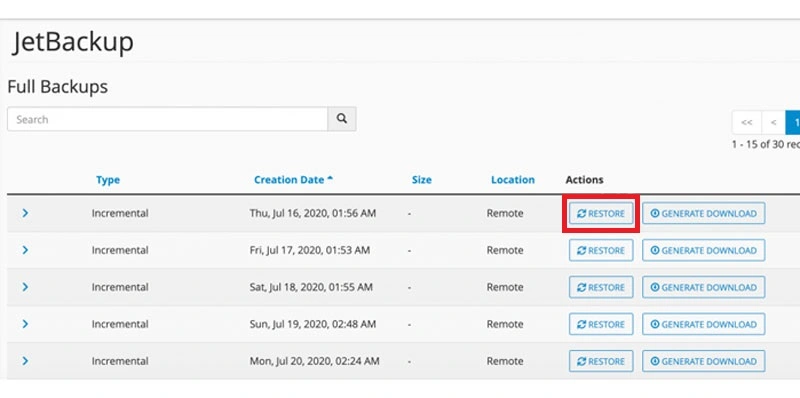
۵- تأیید فرایند ریستور: در این مرحله، از شما خواسته میشود که تأیید کنید که میخواهید بکاپ را در صف ریستور قرار دهید یا خیر. برای ادامه، باید گزینه Add to Restore Queue را انتخاب کنید. در صورتی که قصد ادامه فرایند را ندارید، میتوانید روی گزینه Cancel کلیک کنید تا عملیات متوقف شود.
۶- منتظر ماندن برای تکمیل عملیات: پس از تأیید فرایند ریستور، باید منتظر بمانید تا عملیات تکمیل شود. مدت زمان لازم برای این فرایند بسته به حجم بکاپ و سرعت سرور ممکن است متفاوت باشد.
۷- اتمام فرایند ریستور: بعد از تکمیل فرایند، شما میتوانید از وضعیت تکمیل آن مطلع شوید. در صورتی که عملیات با موفقیت انجام شده باشد، سایت شما به حالت قبلی بازمیگردد.
دانلود بکاپ با جت بکاپ در سی پنل
گاهی ممکن است بخواهید بکاپهای گذشته را دانلود کنید تا در آینده از آنها استفاده کنید یا آنها را در یک فضای خارجی ذخیره کنید. برای این کار مراحل زیر را دنبال کنید:
ورود به سی پنل: ابتدا وارد سی پنل خود شوید.
دسترسی به JetBackup: در منوهای سی پنل، گزینهی JetBackup را پیدا کرده و روی آن کلیک کنید.
انتخاب بکاپ برای دانلود: پس از ورود به JetBackup، لیستی از بکاپها به شما نمایش داده میشود. بکاپ مورد نظر را انتخاب کنید.
کلیک بر روی گزینه Generate Download: در بخش Actions، گزینه Generate Download را پیدا کرده و روی آن کلیک کنید.
تأیید عملیات دانلود: پس از کلیک بر روی گزینه دانلود، بکاپ شما در صف دانلود قرار خواهد گرفت.

مدیریت بکاپها با جت بکاپ
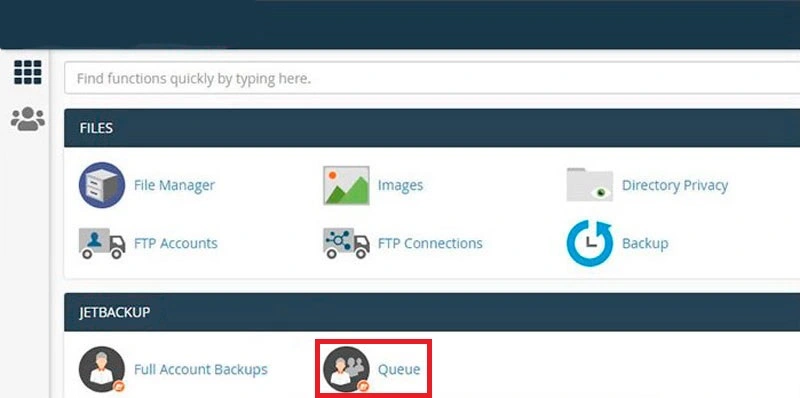
در جت بکاپ، شما میتوانید بکاپهای مختلف را مدیریت کرده و آنها را بر اساس نیاز خود مدیریت کنید. برای این کار، به بخش Queue در جت بکاپ بروید. در اینجا، میتوانید وضعیت ریستور یا دانلود بکاپها را مشاهده کرده و در صورت نیاز، اقداماتی مانند حذف بکاپها یا دانلود دوباره آنها انجام دهید.
Type: مشخص میکند که آیا این فایل مربوط به بکاپ دانلودی است یا ریستور.
Date: تاریخ دقیق بکاپگیری یا دانلود.
Target: نام و فرمت فایل بکاپ.
Status: نشان میدهد که آیا عملیات با موفقیت تکمیل شده است یا خیر.
نکات مهم
پیش از ریستور بکاپ، همیشه از دیتابیس خود بکاپ تهیه کنید.
بکاپهای جت بکاپ به صورت خودکار ذخیره میشوند و شما میتوانید از جدیدترین نسخههای آنها استفاده کنید.
حتماً پیش از ریستور، از وضعیت بکاپ و تاریخ آن مطمئن شوید تا از ریستور نسخه صحیح اطمینان حاصل کنید.
سخن پایانی
با استفاده از ابزار جت بکاپ در سی پنل، ریستور کردن بکاپها بهراحتی و بدون هیچ مشکلی انجام میشود. این ابزار یکی از بهترین راهها برای محافظت از دادههای سایت شماست و در مواقع بحرانی به کمک شما خواهد آمد. اگر به دنبال راهی ساده و مؤثر برای مدیریت بکاپهای سایت خود هستید، جت بکاپ بهترین گزینه است. امیدواریم این راهنمای گامبهگام توانسته باشد به شما در استفاده از این ابزار کمک کند. اگر سؤال یا مشکلی دارید، خوشحال میشویم نظرات خود را با ما در میان بگذارید.
با این راهنما میتوانید از اطلاعات سایت خود به بهترین شکل محافظت کنید و در صورت نیاز، آنها را با امنیت و اطمینان بازیابی کنید.
مطالب مرتبط:

